
Windows10からWindows11へ無事に移行できた方がいる一方で、第7世代以前のパソコンでは最新のセキュリティ更新を受け取れない現実もありますよね。
実際、試行錯誤の末に買い替えを選んだ方も少なくないはずです。
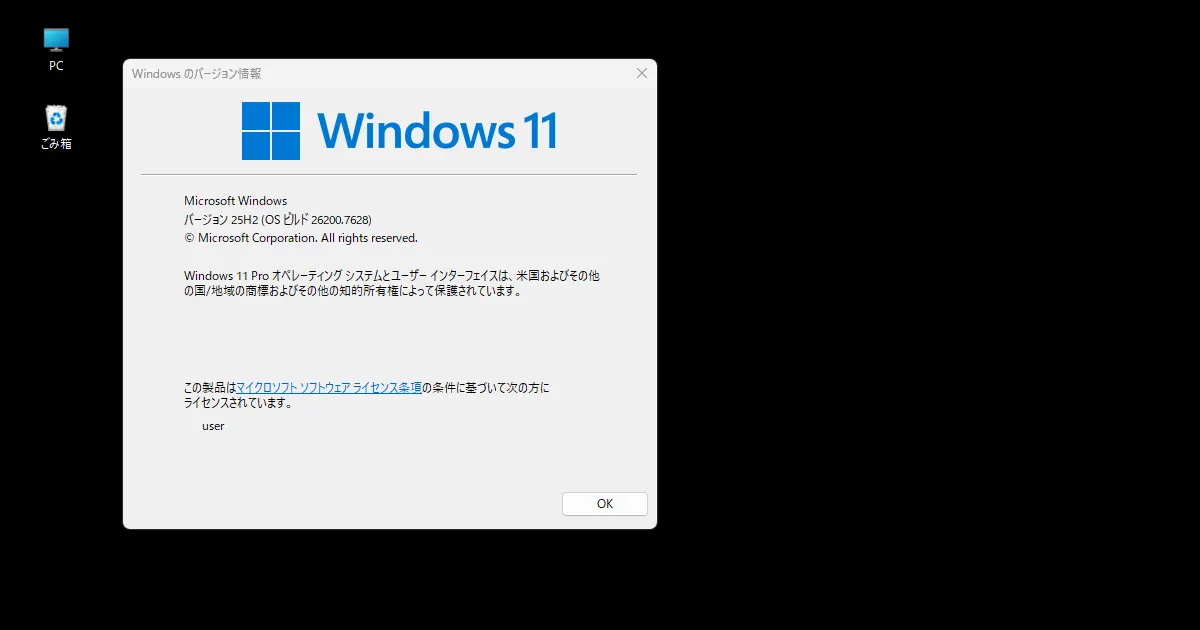
そうした状況の中、旧世代パソコンでもWindows11の最新版である25H2へ更新できる方法が話題になりました。
自己責任が前提とはいえ、環境を維持したい人にとっては魅力的な選択肢です。
第3世代パソコンでWindows11 25H2を使い続けた結果
第4世代CPU搭載のパソコンにWindows11「25H2」を導入し、約2か月間使用しましたが、日常操作で大きな不具合は感じられませんでした。
定期的な更新も適用されており、表面的には問題なく稼働していた印象です。
ただ、ある日を境に電源投入直後からキーボードが反応しない症状が発生!再起動すれば入力できるものの、毎回この作業が必要になるのは若干のストレスでした。
一般的な対策では解決しなかった理由
配線や電池切れなど基本的な確認を行い、ドライバー更新や高速スタートアップ無効化といった定番の対処法も試しました。
しかし状況は改善せず、ネット検索でも同様の事例が見当たらなかったため、個別環境特有の問題だと感じました。
裏技的なアップデートでは、メーカーや公式サポートに相談しづらい点はマイナスですよね。
起動時の操作順を変えるだけで解消した方法
最終的に効果があったのは、周辺機器の電源投入タイミングを見直すことでした。
普段使用している赤外線方式のワイヤレスマウス(LEDワイヤレスIR)を、パソコン起動前ではなく完全に立ち上がってからオンに変更しただけです。
この手順に切り替えてからは、起動直後でも問題なく文字入力ができるようになり、第4世代CPUの環境でもWindows11を安定して使えています。
昨年10月に新しいパソコンも用意しましたが、長年使い続けてきた機器には操作感や環境面での慣れがあり、しばらくは旧パソコンも併用することしました。
まとめ
旧世代パソコンでWindows11「25H2」を強行使用する場合、思わぬ不具合に直面することがあります。
ただし、必ずしも大きな設定変更や再インストールが必要とは限りません。
今回のように起動時の操作を少し変えるだけで改善するケースもあります。
新しいパソコンを用意しつつも、慣れ親しんだ環境を活かしたい方は、周辺機器の挙動にも目を向けてみると良さそうですね。
コメント