
ウイルス対策ソフトの「ESET」から「カスペルスキー」への乗り換えを検討されている方、多いですよね。
私の周りの小規模事業者さんの間でも、ESETの更新タイミングでカスペルスキーへ切り替えるケースが増えているんです。
一番の魅力は、なんといってもそのコスパの良さ!
10ライセンスで12,000円程度と、ESETの約半額で導入できるのは大きいですよね。
以前はロシア製ということで継続利用を心配する声もありましたが、今では製品も安定していますし、カスタマーサポートも他社以上に充実しています。
歯科医院のように10台前後のPCを運用している現場にとっても、スペックを落とさずコストを抑えられるのは、かなり魅力的な選択肢ですよね。
乗り換えの壁!「ESETが消えない」問題に直面していませんか?
でも、いざ乗り換えようとすると、大きな壁にぶつかることがあります。
それが、「ESETが完全に削除できない!」という問題・・・
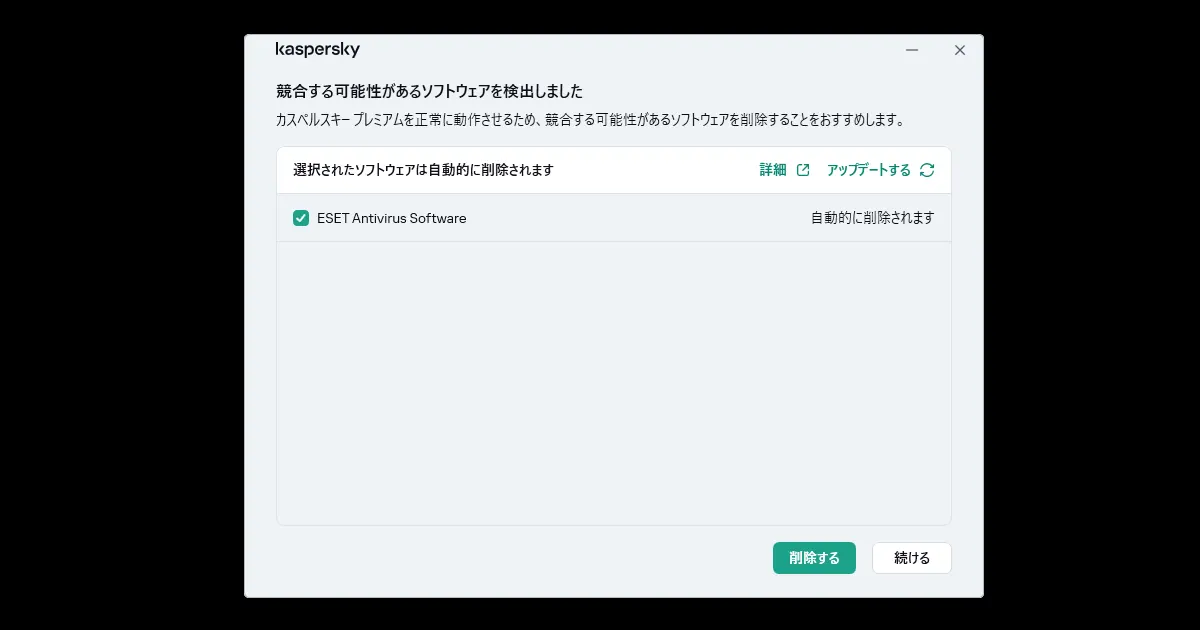
カスペルスキーを入れようとすると「競合する可能性があるソフトウェアを・・・」と警告が繰り返される!
アンインストールしたはずなのに、なぜか残っている!?
ネットで調べても情報がバラバラで、公式サイトの案内も「どれが最新の対応策なのか分からない」、複雑すぎて「結局どうすればいいの?」と迷ってしまう方も多いはず。
ここで一つ、私からのお願いです!
「無料の削除アプリ」だけは、絶対に使わないでくださいね!
特に、パソコンに詳しくない方が安易にフリーソフトに手を出してしまうと、後で取り返しのつかない後悔をすることになりかねません。
そこで今回は、ESETが公式に案内している「Windows版 正しい完全削除」の手順を分かりやすく解説します。
すっきりクリーンな状態にして、新しいセキュリティ環境を整えていきましょう!
迷わなくてOK!公式サイトの「隠れた正解ページ」へ行こう
実は、ESETの公式サイトにも手順は載っているのですが、ページが少し複雑で迷ってしまう方が多いんです。
そこで、最短で解決できる「結論」からお伝えしますね!
まずはネットで「ESET 完全削除」と検索して、公式サイトの「Windows向けアンインストールツール」というページを開いてみてください。
そのページを少し下にスクロールすると、中央あたりに【最新版アンインストールツールのダウンロード】という赤いボタンが出てきます。
それを見つけたらクリックして、デスクトップなど分かりやすい場所に保存してください。
「ツールを使うなんて難しそう・・・」と思うかもしれませんが、大丈夫!
その先の手順は、公式サイトが動画と画像付きで丁寧にナビゲートしてくれているので、驚くほどスムーズに進められますよ。
作業時間は、全部合わせても10分程度。
これさえ完了すれば、カスペルスキーのインストールを邪魔するものは何もありません。
サクッと終わらせて、新しいセキュリティ環境を整えてしまいましょう!
「ESET完全削除」手順を分かりやすく解説
それでも、難しい!って人のために、公式サイトの手順を簡単に説明しますけど、誤ってデータが消えたり、パソコンが起動しなくなっても一切の責任は負いませんから、自己責任で行ってくださいね!
手順_1:
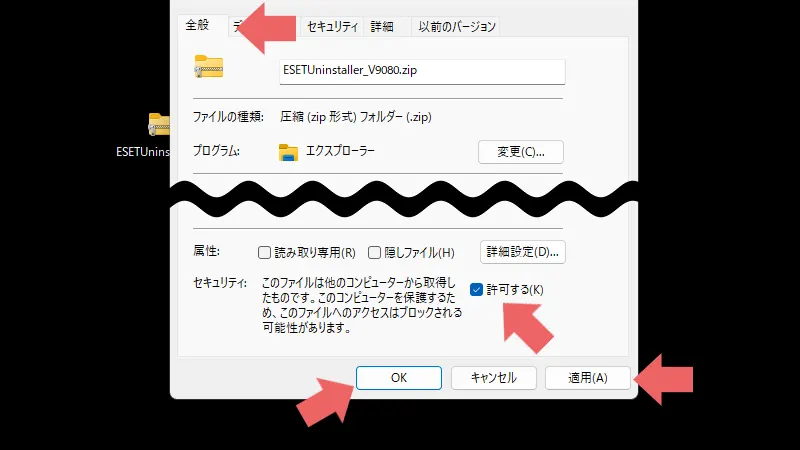
ダウンロードした圧縮ファイルを「右クリック」して「プロパティ」を選択します。
手順_2:
プロパティを開いたら、左上が「全般」になっていることを確認してから右下の「許可する」にチェックをいれて、「適用」→「OK」の順番にクリックします。
手順_3:
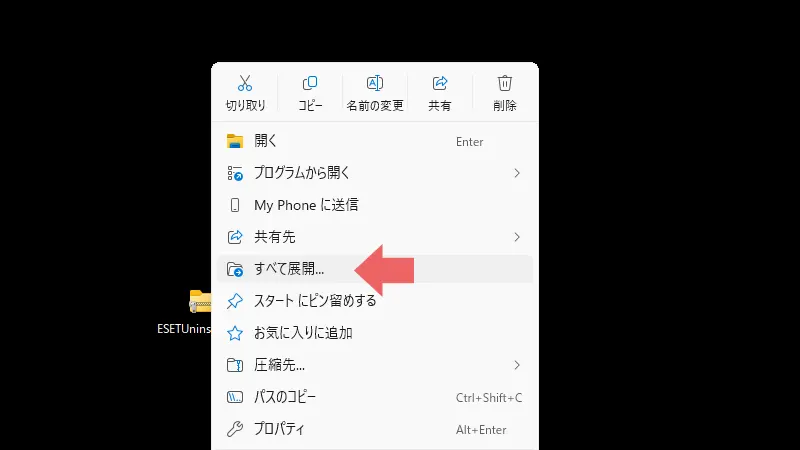
もう一度同じ手順で、ファイルを「右クリック」して、今度は「すべて展開」を選択しましょう。
手順_4:
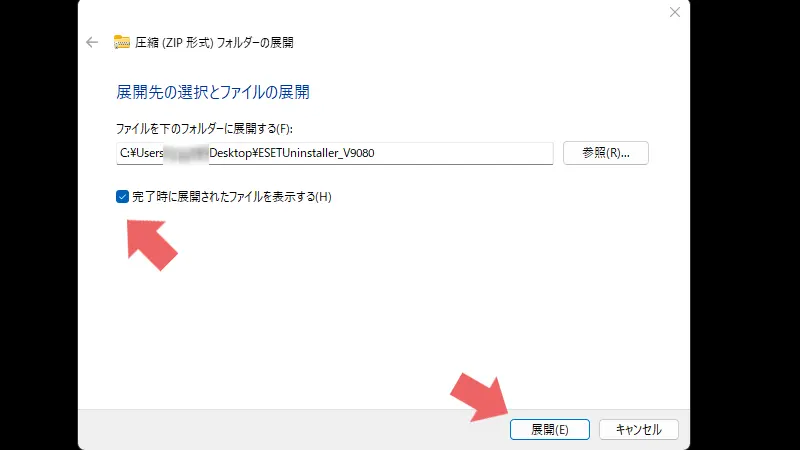
下の表示が出ますので、任意の場所を選択し、「完了時に展開されたファイルを表示する」にチェックが入っていることを確認して、「展開」ボタンをクリックします。
特に問題なければ、何も変更せずに「展開」ボタンをクリックしても大丈夫です。
手順_5:
展開したフォルダ「ESETUninstaller_V9」をクリックして以下のファイルが入っているかを確認します。
- 「ESET_ForceUninstall.bat」
- 「ESETUninstaller.exe」
ここまで終えたら、開いている全てのファイルを「×」で閉じましょう。
ここからは「セーフモード」に切り替えて作業
手順_6:
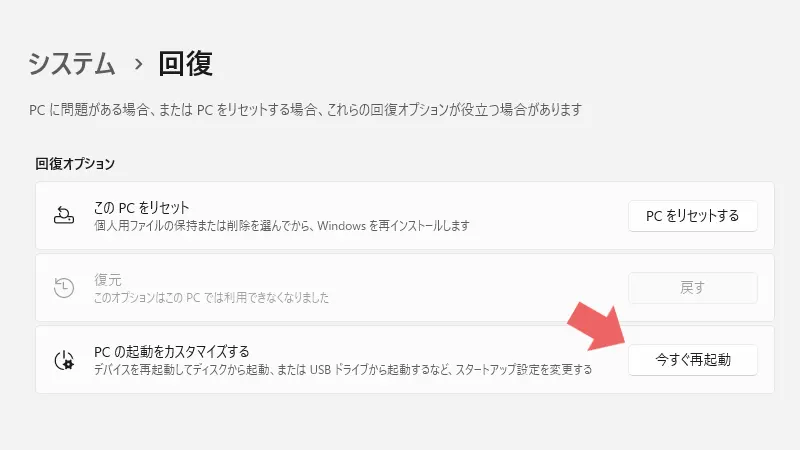
パソコンの「Windows」マークをクリックして、「設定」→「システム」→「回復」へと進みます。
回復のオプションから「PCの起動をカスタマイズする」の「今すぐ再起動」をクリック。
クリックすると、「ディバイスを再起動するため作業内容を保存します」とポップアップ画面が出るので、もう一度「今すぐ再起動」をクリックしてください。
手順_7:
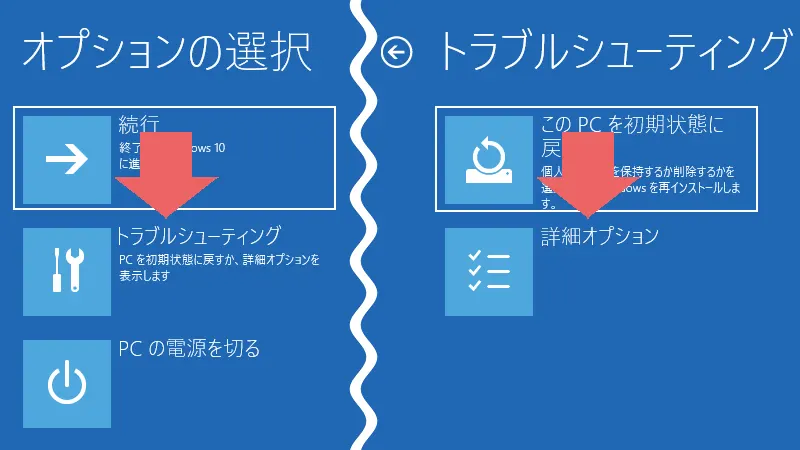
コンピューターの再起動が開始されるので、「オプションの選択」画面が表示されるまで待ちます。
「オプションの選択」画面が表示されたら、「トラブルシューティング」→「詳細オプション」をクリックして進みます。
 薫
薫ここからは、画像と同じ配列になっていないかもしれませんので、表示する文字を必ず確認してクリックしてくださいね。
手順_8:
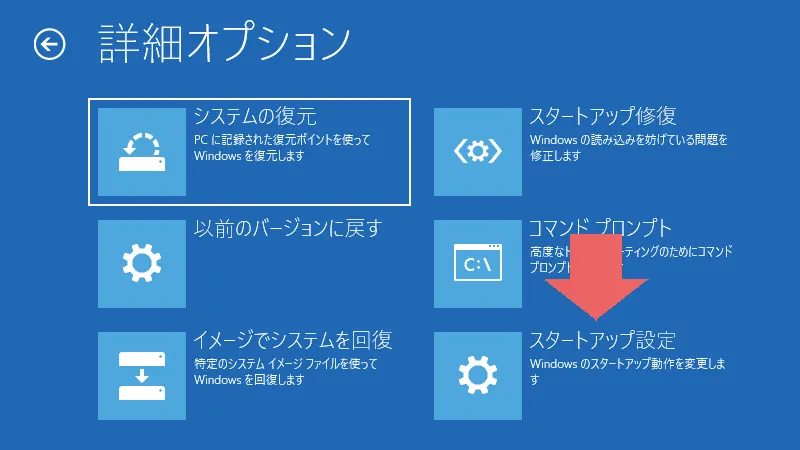
「詳細のオプション」画面が表示されたら、「スタートアップ設定」をクリックします。
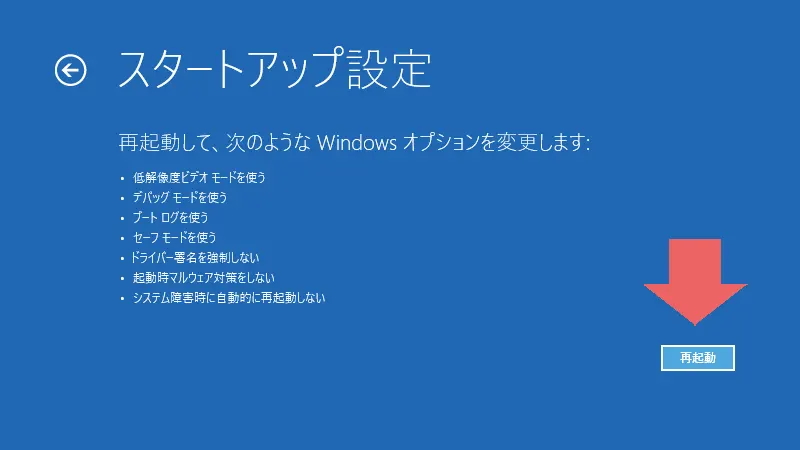
次の画面に替わると、右下に「再起動」ボタンがあるのでクリック。
手順_9:
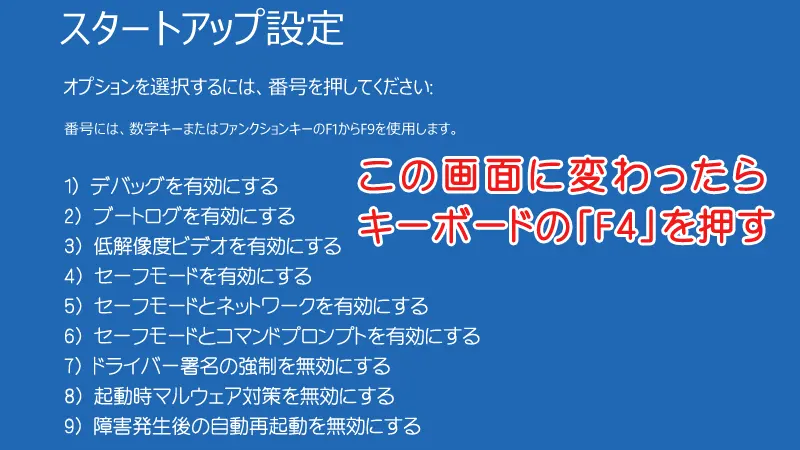
再起動が終わると以下の画面に替わりますので、キーボードの「F4」を押す。
ここまでの作業を終えると、「セーフモード」の起動が完了します。
アイコンが散らばった状態の、少し変な感じがするデスクトップ画面に切り替わります。
セーフモードからアンインストールの実行
手順_10:
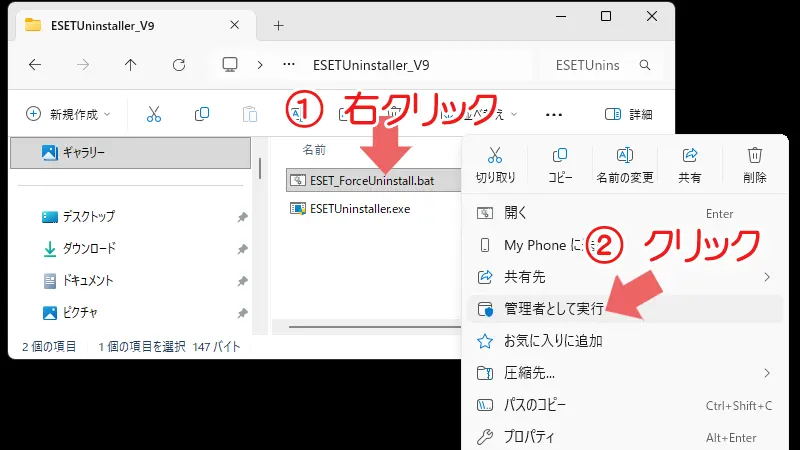
初めの作業でダウンロード・展開した「ESETUninstaller_V9」フォルダをクリックして開ける。
2つあるファイルのうち、「ESET_ForceUninstall.bat」を右クリック → 「管理者として実行」をクリックします。
手順_11:
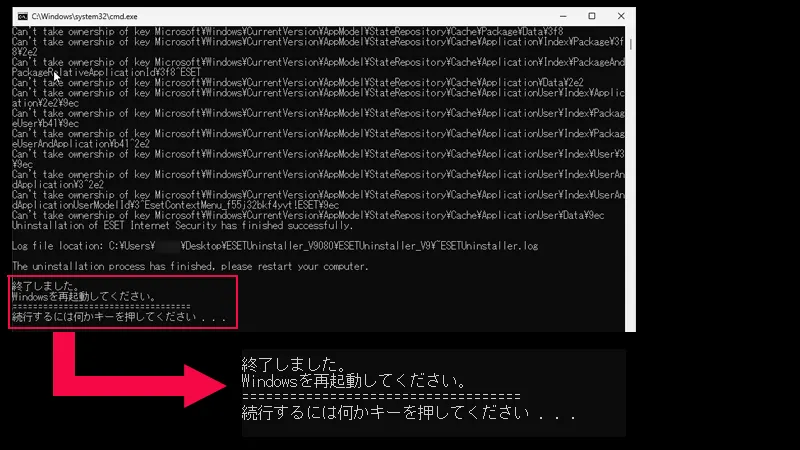
アンインストールが実行され、見慣れないコマンド画面が開き英語の入力が始まります。
数20秒後、最終行に「終了しました。」「続行するには何かキーを押してください」とメッセージが出たら、キーボードから適当な文字を押してください。
手順_12:
これで終了です。
通常モードに戻すため、パソコンを再起動してください。
ここまでを終えると、パソコンから完全に「ESET」がアンインストールされていますので、無事にカスペルスキーをインストールすることが可能になります。
お疲れさまでした。
コメント